轻松掌握单词正确读音
目录导读
- 搜狗浏览器词典功能概述
- 如何启用词典发音功能
- 发音功能使用详细步骤
- 常见问题与解决方案
- 发音功能特色与优势
- 与其他浏览器词典对比
- 优化使用体验的技巧
搜狗浏览器词典功能概述
搜狗浏览器内置的词典工具是其特色功能之一,不仅提供实时翻译和词义解释,还具备单词发音功能,这个功能对于语言学习者、外文阅读者和需要处理国际事务的用户来说非常实用,词典发音采用真人发音引擎,支持美式和英式发音选择,发音质量清晰自然,帮助用户准确掌握单词读音。
如何启用词典发音功能
启用搜狗浏览器的词典发音功能非常简单,首先确保你使用的是最新版本的搜狗浏览器,然后按照以下步骤操作:
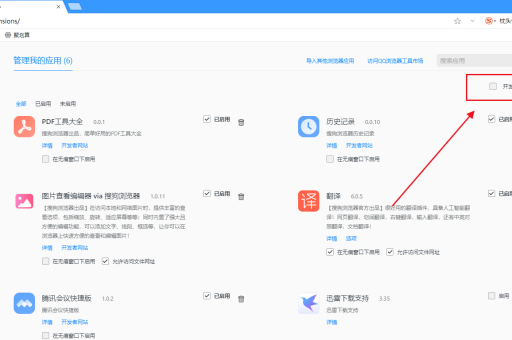
- 打开搜狗浏览器,点击右上角菜单按钮
- 选择“工具”选项,找到“词典”功能
- 点击“设置”按钮,在词典设置中勾选“启用发音功能”
- 根据需要选择默认发音口音(美式或英式)
- 保存设置后即可开始使用
发音功能使用详细步骤
使用搜狗浏览器词典发音功能有以下几种方式:
划词发音:在网页上选中任意英文单词,会自动弹出词典浮动窗口,点击旁边的喇叭图标即可听到发音。
手动查询发音:点击浏览器右上角的词典图标,在弹出窗口中输入单词,查询结果会显示单词释义和发音按钮。
快捷键发音:选中单词后,可以使用预设快捷键(默认为Ctrl+Q)快速查询并听取发音。
整句发音:在词典窗口中输入完整句子,点击发音按钮可听取整句朗读(部分版本支持)。
常见问题与解决方案
问:为什么我的搜狗浏览器词典没有发音功能?
答:这可能是因为您使用的是旧版本浏览器或未启用该功能,请更新到最新版本的搜狗浏览器,然后在词典设置中检查是否已启用发音选项,如果问题仍然存在,尝试重新安装浏览器或检查系统音频设置。
问:发音功能支持哪些语言?
答:目前搜狗浏览器词典发音主要支持英语单词和短语的美式与英式发音,部分版本还支持基础的法语、德语和日语单词发音,但主要功能集中在英语发音上。
问:如何调整发音速度和音量?
答:在词典设置中,您可以找到发音相关选项,调整发音速度(慢速/正常/快速)和音量大小,如果无法在浏览器设置中找到这些选项,可以通过系统音量控制调整整体输出音量。
问:离线状态下可以使用发音功能吗?
答:可以,但有限制,搜狗浏览器词典的部分发音功能需要联网使用高质量真人发音,但基础发音功能在离线状态下仍可使用内置语音引擎,确保基础学习需求。
发音功能特色与优势
搜狗浏览器词典发音功能具有以下显著优势:
高质量发音:采用真人发音录制,非机械合成,发音自然准确。
双音标支持:同时显示美式和英式音标,帮助用户了解不同发音习惯。
智能断句:对于长句和短语,能够智能分析重音和停顿,使发音更符合自然语言规律。
发音历史记录:自动保存查询过的单词发音记录,方便复习和重复听取。
跨页面使用:在任何网页、PDF文档或本地文件中都可以使用划词发音功能。
与其他浏览器词典对比
相比其他浏览器的内置词典,搜狗浏览器词典发音功能更加全面:
与Chrome对比:Chrome需要安装第三方扩展才能实现类似功能,而搜狗浏览器内置功能更加稳定且资源占用少。
与Edge对比:Edge的朗读功能更侧重于整页朗读,而搜狗浏览器专注于单词和短语的精确发音,更适合语言学习。
与360浏览器对比:搜狗浏览器发音质量更高,支持更多专业词汇和发音变体。
优化使用体验的技巧
要充分发挥搜狗浏览器词典发音功能的效用,可以尝试以下技巧:
- 自定义快捷键:在设置中将发音功能绑定到更方便的快捷键组合
- 创建单词本:将经常查询的单词加入生词本,定期复习并听取发音
- 结合其他学习工具:将浏览器发音功能与语言学习应用结合使用
- 调整发音设置:根据个人需求调整发音速度和重复次数
- 使用整句功能:对于高级用户,尝试使用整句发音功能提高听力理解能力
搜狗浏览器词典发音功能是一个强大而实用的工具,无论您是学生、教师、翻译工作者还是普通用户,都能从中受益,通过合理利用这一功能,您可以显著提高语言学习效率和跨语言沟通能力,随着搜狗浏览器的持续更新,这一功能还将不断完善,为用户提供更加优质的语言学习体验。