搜狗浏览器划词翻译弹窗位置调整全攻略
目录导读
- 划词翻译功能简介
- 弹窗位置调整方法详解
- 常见问题与解决方案
- 高级设置与优化建议
- 总结与技巧分享
划词翻译功能简介
搜狗浏览器内置的划词翻译功能是许多用户青睐的特色工具之一,只需选中网页上的文字,即可立即弹出翻译结果,极大提升了阅读外文资料的效率,默认的弹窗位置有时会遮挡重要内容,影响阅读连续性,因此学会自定义弹窗位置显得尤为重要。
弹窗位置调整方法详解
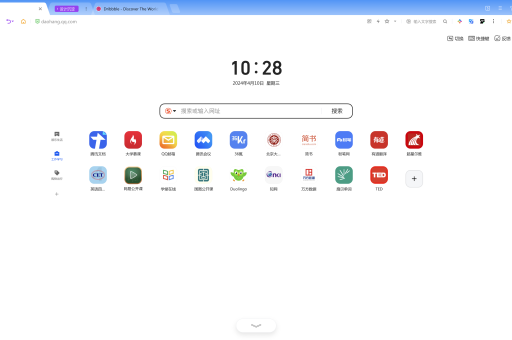
通过拖拽直接调整 当划词翻译弹窗出现时,将鼠标移动到弹窗顶部标题栏,按住左键即可拖拽到屏幕任意位置,释放鼠标后,浏览器会记住此次位置,下次弹窗将在相同区域显示。
通过浏览器设置调整
- 点击搜狗浏览器右上角菜单按钮
- 选择“选项/设置”进入设置页面
- 在左侧导航中找到“高级设置”
- 定位到“翻译”相关选项
- 部分版本提供“翻译弹窗位置”预设选项,可选择“跟随鼠标”、“屏幕右侧”等
修改配置文件(高级用户)
- 关闭搜狗浏览器
- 找到浏览器用户数据目录
- 定位Preferences或Local State文件
- 使用文本编辑器谨慎修改相关参数
- 保存后重启浏览器生效
常见问题与解决方案
问:为什么拖拽后弹窗位置无法固定?
答:这可能是因为浏览器缓存问题或扩展冲突导致,建议先清除浏览器缓存,然后禁用其他翻译类扩展,测试是否为冲突所致,如果问题依旧,尝试重置划词翻译设置。
问:如何让翻译弹窗完全不遮挡原文?
答:最佳方案是将弹窗设置为“跟随鼠标”模式(如果版本支持),这样弹窗会出现在鼠标指针旁边,如果不支持,可手动拖拽到屏幕边缘固定区域,如右侧边缘,形成对照阅读布局。
问:更新浏览器后位置设置丢失怎么办?
答:搜狗浏览器更新有时会重置用户设置,建议更新前导出个人设置,或记录下偏好的弹窗位置坐标,设置丢失后,可快速恢复至习惯位置。
高级设置与优化建议
透明度调整技巧 部分搜狗浏览器版本支持修改弹窗透明度:
- 在地址栏输入“sogou://settings/”快速进入设置页
- 搜索“翻译”相关高级选项
- 调整透明度滑块,使弹窗半透明而不完全遮挡
快捷键配合使用
- Ctrl+Q:快速启用/禁用划词翻译
- 拖拽后按Ctrl:临时固定位置
- 结合分屏功能,实现最佳阅读翻译体验
多显示器优化 对于使用多显示器的用户,建议将翻译弹窗固定在副显示器上,主显示器专注原文阅读,这样可获得最佳工作流体验。
总结与技巧分享
掌握搜狗浏览器划词翻译弹窗位置调整方法,能显著提升浏览效率,建议用户根据自身阅读习惯和屏幕布局,找到最适合的弹窗位置,右侧垂直区域是最少遮挡内容的选择,而跟随鼠标模式则适合动态阅读场景。
定期检查浏览器更新,新版本可能会增加更多弹窗自定义选项,如果现有功能无法满足需求,可考虑使用专门的翻译扩展替代内置功能,这类扩展通常提供更细致的位置控制选项。
最后提醒,自定义设置后最好在不同类型网页上测试,确保弹窗在各种场景下都能处于理想位置,真正实现无障碍跨语言浏览体验。