从入门到精通
目录导读
- 搜狗浏览器截图功能详解
- 如何快速进行截图操作
- 截图编辑工具使用指南
- 高级编辑技巧与实用功能
- 常见问题解答
- 提升效率的快捷键大全
- 截图编辑后的保存与分享
搜狗浏览器截图功能详解
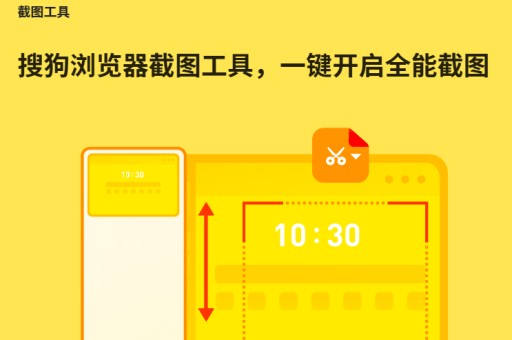
搜狗浏览器的截图功能支持多种截图模式:全屏截图、区域截图、窗口截图和滚动长截图,特别是滚动截图功能,能够完整捕捉整个网页内容,无需分段截取再拼接,极大提升了工作效率,截图工具还具备延迟截图功能,可以设置3-5秒的延迟时间,方便捕捉下拉菜单、悬停效果等动态内容。

如何快速进行截图操作
启动搜狗浏览器截图功能有多种方式:
- 点击浏览器右上角工具栏中的剪刀图标
- 使用默认快捷键Ctrl+Shift+X
- 右键点击网页空白处选择“截图”选项
选择截图区域后,工具栏会立即出现在截图区域周围,提供矩形、椭圆、箭头、线条等多种标注工具,用户可以直接在截图上添加文字说明,使用马赛克或模糊工具隐藏敏感信息,或者使用高亮工具强调重点内容。
截图编辑工具使用指南
标注工具详解: 搜狗浏览器的截图编辑工具提供了丰富的标注选项,箭头工具可以指向重要内容,支持调整箭头大小和颜色;矩形和椭圆工具可用于圈出重点区域;线条工具则适合用于划分区域或创建简单图表。
文字添加与编辑: 点击“文字”工具后,在截图任意位置单击即可添加文字框,用户可以调整字体大小、颜色和样式,文字背景也可设置为透明或有色,确保文字在任何背景上都清晰可读。
马赛克与模糊工具: 保护隐私信息至关重要,马赛克工具提供可调节的颗粒大小,而模糊工具则创建更自然的遮盖效果,两者都可以通过调整画笔大小精确控制处理范围。
高级编辑功能: 除了基本工具外,搜狗浏览器截图编辑器还提供:
- 颜色选择器:自定义任何标注元素的颜色
- 撤销/重做功能:最多支持20步操作回退
- 缩放工具:精细编辑截图细节
- 裁剪工具:快速调整截图范围
高级编辑技巧与实用功能
滚动长截图的专业技巧: 使用搜狗浏览器进行滚动截图时,建议先滚动到网页顶部,点击滚动截图按钮后,缓慢向下滚动页面,系统会自动捕捉滚动内容,当到达所需位置时,点击停止即可,对于特别长的页面,建议分段截取,避免单张图片过大。
标注层次管理: 复杂的截图标注可能需要多层元素,搜狗浏览器允许用户通过右键菜单调整标注元素的层次关系,将重要内容置于上层,多个标注元素可以组合在一起,作为整体移动或调整大小。
自定义快捷键: 除了默认快捷键,用户可以在搜狗浏览器设置中自定义截图快捷键,避免与其他软件快捷键冲突,建议设置易于记忆且不常用的组合键,如Ctrl+Alt+特定字母。
常见问题解答
问:搜狗浏览器截图后如何直接编辑而不先保存?
答:搜狗浏览器截图后会自动进入编辑界面,无需先保存文件,所有编辑操作都在内存中进行,编辑完成后可选择直接保存到本地、复制到剪贴板或分享到其他应用。
问:截图编辑时如何保持标注比例和对称?
答:使用形状工具时,按住Shift键可以保持正方形或正圆形;绘制箭头或线条时按住Shift键可限制为45度角增量,确保标注整齐规范。
问:搜狗浏览器截图支持哪些图片格式保存?
答:搜狗浏览器截图支持保存为PNG、JPEG和BMP三种格式,PNG格式适合包含文字和线条的截图,JPEG适合色彩丰富的图片,BMP则提供无损保存但文件较大。
问:如何恢复误关闭的截图编辑界面?
答:如果不小心关闭了截图编辑窗口,可以立即再次截图或使用Ctrl+Shift+X快捷键重新打开截图工具,但之前未保存的编辑内容将无法恢复,建议重要编辑及时保存。
提升效率的快捷键大全
掌握快捷键能极大提升截图编辑效率:
- Ctrl+Shift+X:启动截图工具
- Esc:取消截图或退出编辑
- Ctrl+S:保存截图
- Ctrl+C:复制截图到剪贴板
- Ctrl+Z:撤销上一步操作
- Ctrl+Y:重做撤销的操作
- 数字键1-9:快速切换不同标注工具
- 空格键:截图时切换抓手工具
截图编辑后的保存与分享
编辑完成后,搜狗浏览器提供多种输出选项:
- 本地保存:选择保存路径、文件名和格式,支持覆盖现有文件或创建新文件
- 复制到剪贴板:直接将编辑后的截图复制到系统剪贴板,可粘贴到任何支持图像的应用中
- 即时分享:通过内置的分享功能直接发送到邮件、即时通讯工具或社交平台
- 打印输出:直接连接打印机输出纸质版本
对于需要频繁截图的用户,建议在搜狗浏览器设置中配置默认保存路径和格式,避免每次手动选择,定期清理截图缓存可以释放磁盘空间,提升浏览器运行效率。
搜狗浏览器的截图编辑功能虽然不如专业图像处理软件功能全面,但其便捷性、响应速度和与浏览器的深度整合,使其成为日常网页内容捕捉和快速标注的理想工具,通过熟练掌握本文介绍的技巧和方法,用户能够高效完成绝大多数截图编辑任务,提升工作和学习效率。
随着搜狗浏览器持续更新,截图编辑功能也在不断完善,建议用户定期检查浏览器更新,以获取最新的截图工具和改进功能,无论是简单的信息捕捉还是复杂的教学演示,搜狗浏览器截图工具都能提供可靠的支持,成为数字生活中不可或缺的实用工具。
标签: 搜狗浏览器截图编辑