搜狗浏览器如何调整页面滚动速度?详细教程与常见问题解答
目录导读
- 为什么需要调整页面滚动速度?
- 搜狗浏览器调整滚动速度的三种方法
- 通过浏览器设置调整滚动速度
- 使用扩展插件控制滚动体验
- 修改系统设置影响浏览器滚动
- 常见问题与解决方案
- 优化浏览体验的额外建议
为什么需要调整页面滚动速度?
页面滚动速度是影响网页浏览体验的关键因素之一,默认的滚动速度可能不适合所有用户——有些人觉得滚动太慢,阅读长文档时效率低下;另一些人可能觉得滚动太快,难以精准控制阅读位置,特别是对于使用触控板、鼠标滚轮或特殊输入设备的用户,调整滚动速度可以显著提升在搜狗浏览器中的操作舒适度。

不同网站的设计差异也会影响滚动体验,一些单页应用或图像密集型网站可能需要更平滑的滚动,而文本密集型网站则可能更适合快速滚动,掌握调整滚动速度的方法,可以让您根据当前浏览内容和设备特性,个性化定制最适合自己的浏览体验。
搜狗浏览器调整滚动速度的三种方法
调整搜狗浏览器页面滚动速度主要有三种途径:通过浏览器内置设置、安装扩展插件以及修改系统级设置,每种方法都有其特点和适用场景,用户可以根据自己的技术 comfort 程度和需求选择最合适的方式。
浏览器内置设置是最直接安全的方法,但功能可能有限;扩展插件提供最丰富的定制选项,但需要谨慎选择信誉良好的插件;系统级设置会影响所有应用程序,包括搜狗浏览器,适合希望全局调整的用户,下面我们将详细探讨每种方法的具体操作步骤。
通过浏览器设置调整滚动速度
搜狗浏览器没有直接提供“滚动速度”的滑块调节选项,但您可以通过以下间接方式调整滚动体验:
调整缩放级别:虽然这并非直接改变滚动速度,但调整页面缩放比例会影响每屏显示的内容量,从而改变滚动频率,按下“Ctrl”和“+”或“-”键可以调整缩放级别,或点击浏览器右上角菜单→缩放选项。
启用平滑滚动:搜狗浏览器默认启用平滑滚动功能,这会影响滚动体验,您可以尝试关闭或开启此功能查看哪种更适合您,进入“设置”→“高级设置”,查找与滚动相关的选项。
鼠标滚轮设置:部分版本的搜狗浏览器允许调整鼠标滚轮每次滚动的行数,这实际上改变了滚动速度,进入“设置”→“高级设置”→“系统”,查找“使用鼠标滚轮滚动时的行数”选项,增加数值可加快滚动速度。
使用扩展插件控制滚动体验
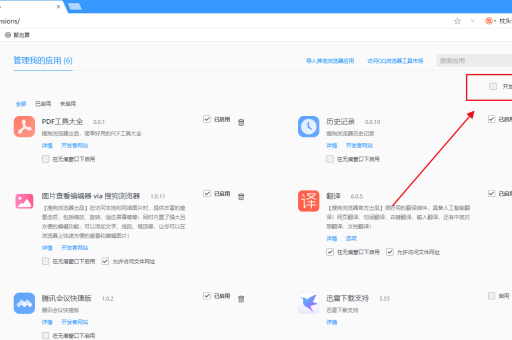
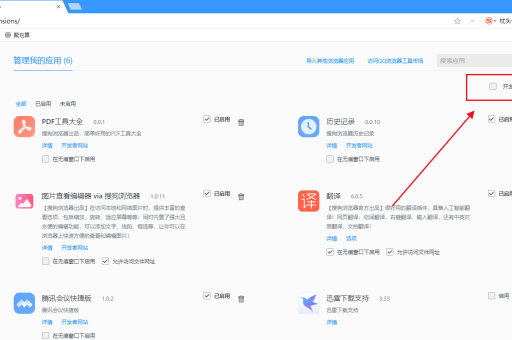
扩展插件是调整搜狗浏览器滚动功能最灵活的方式,您可以在搜狗浏览器的扩展中心搜索以下类型的插件:
滚动控制类扩展:搜索“滚动速度”、“scroll speed”或“平滑滚动”等关键词,可以找到专门调整滚动行为的扩展,安装后,这些扩展通常会在工具栏添加图标,点击即可调整滚动参数。
鼠标手势与滚轮增强:一些鼠标手势扩展也包含滚动速度调整功能,这些工具允许您自定义鼠标操作,包括调整滚轮灵敏度、添加横向滚动功能等。
全功能定制扩展:如“AutoScroll”、“SmoothScroll”等知名滚动优化扩展,它们提供精细的滚动控制,包括速度、加速度、动画效果等参数调整。
安装扩展时,请注意查看用户评价、更新频率和权限要求,只从官方扩展中心安装可信的扩展,避免安全风险。
修改系统设置影响浏览器滚动
由于搜狗浏览器使用系统级滚动设置,调整Windows或macOS的系统滚动设置也会影响浏览器中的滚动体验:
Windows系统调整:
- 打开“控制面板”→“鼠标”
- 切换到“滚轮”选项卡
- 调整“一次滚动下列行数”的数值(通常3-10行是常用范围,增加数值可加快滚动)
- 某些鼠标品牌有专用驱动程序(如罗技SetPoint、雷蛇Synapse),提供更精细的滚动设置
macOS系统调整:
- 打开“系统偏好设置”→“鼠标”或“触控板”
- 调整“跟踪速度”或“滚动速度”滑块
- 对于Magic Mouse或触控板,还有“滚动方向”等附加选项
注意:系统级设置会影响所有应用程序,而不仅仅是搜狗浏览器,调整后请在不同应用中测试效果,找到最适合的平衡点。
常见问题与解决方案
问:为什么我的搜狗浏览器滚动速度突然变快或变慢了?
答:这可能是由于以下原因:1) 不小心按下了Ctrl键配合滚轮改变了缩放级别;2) 系统或鼠标驱动程序更新改变了默认设置;3) 安装了影响滚动行为的扩展插件,建议检查浏览器缩放级别(右下角显示百分比)、暂时禁用最近安装的扩展,并查看系统鼠标设置是否被更改。
问:调整滚动速度会影响网页加载性能吗?
答:通过浏览器设置或系统设置调整滚动速度通常不会影响网页加载性能,但如果安装功能复杂的滚动扩展插件,可能会轻微增加内存使用,在低配置设备上可能影响性能,建议选择轻量级扩展,并监控浏览器性能变化。
问:如何在搜狗浏览器中实现横向滚动速度调整?
答:搜狗浏览器本身不提供横向滚动速度调整选项,但您可以:1) 使用支持横向滚动的鼠标(通常倾斜滚轮即可);2) 安装鼠标手势扩展,将特定手势映射为横向滚动;3) 按住Shift键同时使用垂直滚轮,这会在许多网站中转换为横向滚动。
问:调整后的滚动设置在重新启动浏览器后会保存吗?
答:通过搜狗浏览器设置或安装扩展进行的调整通常会永久保存,系统级设置更改也会持续生效,但某些扩展可能在更新后重置设置,建议记录您的偏好设置以便快速恢复。
优化浏览体验的额外建议
除了调整滚动速度外,您还可以通过以下方式进一步优化在搜狗浏览器中的浏览体验:
键盘快捷键:掌握空格键(向下翻页)、Shift+空格键(向上翻页)、Home键(返回顶部)、End键(跳至底部)等滚动快捷键,可以大幅提高导航效率。
阅读模式:对于文章类网页,使用搜狗浏览器的阅读模式(如果可用)可以消除干扰元素,提供更舒适的滚动阅读体验。
硬件优化:如果您经常感到滚动不适,可能是硬件问题,清洁鼠标滚轮、更新鼠标驱动程序或尝试不同鼠标,有时能解决滚动体验问题。
定期维护:清除浏览器缓存、更新浏览器版本、管理扩展插件数量,保持浏览器良好状态,有助于维持一致的滚动性能。
通过综合运用上述方法,您可以在搜狗浏览器中创建完全符合个人偏好和需求的滚动体验,无论是快速浏览新闻网站,还是精细阅读长文档,都能获得舒适高效的操作感受。