一篇文章全解析
目录导读
- 什么是页面内图片搜索?
- 搜狗浏览器内置的图片搜索方法
- 使用快捷键高效定位图片
- 借助浏览器扩展增强搜索能力
- 常见问题与解答(Q&A)
- 高级技巧与注意事项
什么是页面内图片搜索?
当我们在使用搜狗浏览器浏览一个内容丰富的网页时,可能会遇到需要快速在大量文本和媒体中找到特定图片的情况,页面内图片搜索,就是指在当前打开的网页中,通过特定的方法或工具,快速定位、筛选或查找出符合要求的图片元素,这与在搜索引擎中搜索网络图片完全不同,它专注于处理已加载页面的本地内容,能极大提升信息筛选和内容整理的效率。
搜狗浏览器内置的图片搜索方法
搜狗浏览器本身并未提供一个名为“页面内图片搜索”的独立功能按钮,我们可以通过浏览器通用的“查找”功能来实现对图片alt属性文本(即图片替代文本)的搜索,这是开发者为了方便视觉障碍用户和SEO而设置的文本描述。
操作步骤如下:
- 打开你想要搜索图片的网页。
- 按下键盘上的
Ctrl + F组合键(在Mac上是Cmd + F),此时浏览器右上角或底部会出现一个查找框。 - 在查找框中输入与目标图片相关的关键词,如果网页中的图片设置了
alt属性且包含该关键词,浏览器会高亮显示该段文本,但请注意,此方法找到的是描述图片的文字,而非直接定位到图片视觉本身。
使用快捷键高效定位图片
对于没有alt文本的图片,上述方法可能失效,一个更直接的方法是手动滚动浏览并结合键盘导航。
- 使用
Page Up/Page Down:快速翻页浏览。 - 使用空格键:向下滚动页面。
- 对于大量图片的页面(如摄影网站),可以观察图片的布局,快速扫描。
借助浏览器扩展增强搜索能力
要实现更强大的、真正意义上的“页面内图片搜索”,最有效的方法是安装第三方浏览器扩展,这些扩展可以帮你实现按尺寸、类型筛选,甚至一键打包下载页面所有图片。
推荐扩展类型及使用方法:
- 图片助手(ImageAssistant)类扩展:这类扩展功能强大,安装后,在网页右键菜单中会出现“图片助手”或类似选项,点击后,可以选择“预览本页图片”、“筛选本页图片”等功能,你可以按图片的尺寸、类型(JPG、PNG等)进行筛选,从而快速找到符合要求的大图或特定格式的图片。
- 在搜狗浏览器中安装扩展:
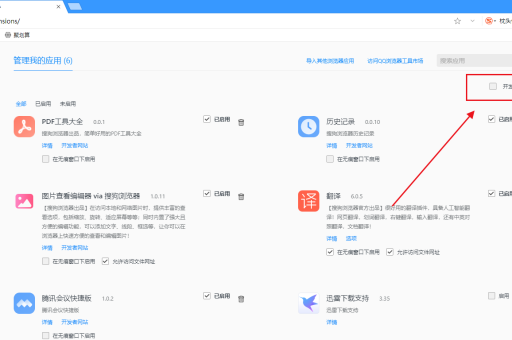
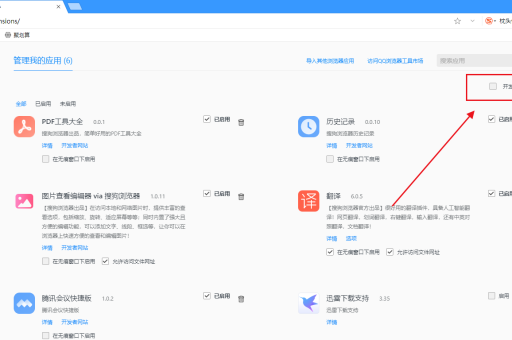
- 打开搜狗浏览器的扩展中心。
- 在搜索栏搜索“图片助手”、“图片下载”或“Image”等关键词。
- 选择评价较高、用户量较大的扩展,点击“安装”即可。
- 安装后,扩展图标通常会出现在浏览器工具栏,右键菜单也会新增功能,按照扩展的说明使用即可。
常见问题与解答(Q&A)
问:搜狗浏览器有自带的“搜索页面内图片”快捷键吗?
答: 没有专门的快捷键,最接近的功能是使用
Ctrl + F搜索图片的alt描述文本,如需更强大的功能,建议安装专门的图片管理扩展。
问:为什么我按Ctrl+F搜索关键词,找不到想要的图片?
答: 很可能是因为该图片没有设置
alt属性,或者alt文本与您搜索的关键词不匹配。Ctrl+F搜索的是网页源代码中的文本内容,而非对图片的视觉内容进行识别。
问:安装扩展安全吗?会不会泄露隐私?
答: 请务必从搜狗浏览器官方扩展中心或Chrome网上应用店等可信平台安装扩展,在安装前,查看扩展的评分、用户评论以及它要求的权限,只授权必要的权限给可信的扩展开发者。
高级技巧与注意事项
- 查看页面源代码找图:对于技术用户,可以右键点击网页空白处,选择“查看网页源代码”,然后按
Ctrl + F搜索.jpg、.png、.gif或src=等关键词,可以直接找到所有图片的链接地址。 - 关注图片懒加载:现代网页很多采用“懒加载”技术,图片只有滚动到附近时才加载,如果你使用扩展抓取图片,请先缓慢滚动页面,确保所有图片都已加载完毕。
- 尊重版权:搜索到的图片可能受版权保护,用于个人学习、研究或欣赏通常问题不大,但未经授权用于商业用途或公开传播可能涉及侵权,请务必注意。
虽然搜狗浏览器没有一键式的“页面内图片搜索”魔法按钮,但我们依然可以通过多种组合策略高效完成任务,对于简单的、带有alt文本的图片,使用内置的 Ctrl + F 查找功能是最快的方法,而对于更复杂的需求,如按尺寸筛选、批量查看或下载,安装一个专业的图片助手类浏览器扩展无疑是最高效的解决方案,了解一些网页技术原理(如懒加载)和版权知识,能让你的图片搜索与使用过程更加顺畅和合规,希望本文能帮助您更好地利用搜狗浏览器管理网页中的图片资源。