
详细设置指南
目录导读
- 网站通知功能概述
- 搜狗浏览器通知权限设置步骤
- 管理已授权的网站通知
- 常见问题与解决方案
- 通知设置的最佳实践建议
网站通知功能概述
网站通知是现代浏览器提供的一项重要功能,允许网站向用户推送实时更新、消息提醒或个性化内容,当您访问支持此功能的网站时,浏览器通常会显示一个弹窗,询问是否允许该网站发送通知,对于使用搜狗浏览器合理管理这些通知权限既能享受便捷服务,又能避免不必要的干扰。
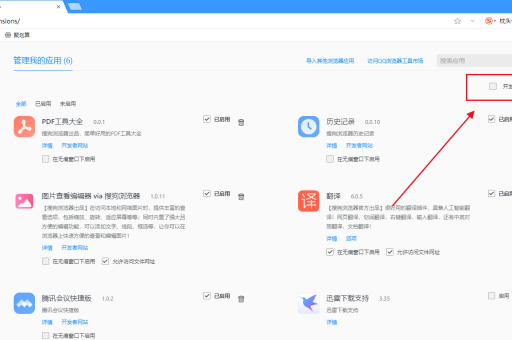
搜狗浏览器的通知系统基于Chromium内核开发,提供了直观的控制界面,让用户能够精细化管理每个网站的推送权限,无论是新闻更新、邮件提醒还是社交媒体通知,都可以通过简单的设置进行控制。
搜狗浏览器通知权限设置步骤
第一步:访问网站触发通知请求 当您首次访问需要发送通知的网站时,搜狗浏览器会在地址栏左侧或页面顶部显示权限请求提示,这是您控制通知权限的第一个机会。
第二步:通过设置菜单管理通知
- 点击搜狗浏览器右上角的菜单按钮(三条横线图标)
- 选择“设置”选项进入设置页面
- 在左侧导航栏中找到“隐私设置”或“网站设置”
- 点击“通知”选项进入通知管理界面
第三步:调整通知权限 在通知设置页面,您可以看到三个主要选项:
- “允许网站发送通知”:开启后浏览器会显示通知请求
- “不允许任何网站发送通知”:全局关闭所有网站通知
- “先询问我”:每次网站请求发送通知时都会弹出询问窗口
您还可以在此页面查看和管理已获得通知权限的特定网站,随时调整它们的权限状态。
管理已授权的网站通知
对于已经授予通知权限的网站,搜狗浏览器提供了详细的管理选项:
查看和管理已授权网站:
- 进入“设置”>“隐私设置”>“网站设置”>“通知”
- 在“允许”部分查看所有已获得通知权限的网站列表
- 每个网站旁边都有删除图标,点击即可移除该网站的通知权限
批量管理通知权限: 如果您想一次性清理多个网站的通知权限,可以:
- 在通知设置页面找到“允许”列表
- 使用右侧的“全部清除”按钮移除所有网站的权限
- 或者手动选择不需要的网站逐一移除
常见问题与解决方案
问:为什么某些网站没有询问就直接发送通知?
答: 这可能是因为您之前已经授予了该网站通知权限,或者浏览器设置中默认允许某些类型的通知,您可以通过通知设置页面检查该网站的权限状态,并根据需要调整为“阻止”或“先询问我”。
问:如何区分不同网站的通知?
答: 搜狗浏览器显示的通知通常会包含网站名称或图标,帮助您识别通知来源,您还可以在通知设置中为重要网站保留权限,而阻止不太重要的网站,从而减少混淆。
问:通知权限设置后为什么立即生效?
答: 搜狗浏览器的通知设置是实时生效的,但某些网站可能需要刷新页面或重新访问才能响应权限变更,如果更改设置后网站仍发送通知,请尝试刷新网页或清除浏览器缓存。
问:移动端和PC端的通知设置是否同步?
答: 如果您登录了搜狗浏览器账号并启用了同步功能,部分设置可能会在不同设备间同步,但为了确保一致性,建议在每台设备上单独检查通知设置是否符合您的偏好。
通知设置的最佳实践建议
-
选择性授权:只对您经常使用且真正需要实时更新的网站授予通知权限,如邮箱、重要工作工具或即时通讯平台。
-
定期审查:每隔一段时间检查一次已授权的网站列表,移除不再需要通知的网站权限,保持通知栏的整洁。
-
区分工作与生活:考虑为不同用途的网站设置不同的通知策略,工作相关网站可能需要在工作时间接收通知,而娱乐网站则可以完全关闭或仅在闲暇时开启。
-
利用免打扰时段:搜狗浏览器可能提供免打扰模式或定时关闭通知的功能,合理利用这些功能可以在需要专注时避免干扰。
-
注意安全提示:对于不熟悉的网站请求通知权限时保持警惕,恶意网站可能滥用通知功能进行广告轰炸或网络钓鱼。
通过合理设置搜狗浏览器的通知权限,您可以在享受现代网络便利的同时,保持对数字环境的控制权,创造一个既高效又无干扰的网络浏览体验,良好的通知管理习惯不仅能提升工作效率,还能增强您的在线安全性和隐私保护。





