搜狗浏览器翻译结果怎么复制?一篇文章全解析
目录导读
- 搜狗浏览器翻译功能简介
- 翻译结果复制的标准方法
- 常见问题与解决方案(问答环节)
- 提升效率的进阶技巧
- 为什么复制操作有时会失效?
- 总结与最佳实践建议
搜狗浏览器翻译功能简介
搜狗浏览器内置了便捷的网页翻译功能,当用户访问外文网站时,浏览器通常会提示“是否翻译此页面”,确认后,整个页面的内容将被智能转换为中文,极大方便了用户阅读,许多用户在需要引用或保存这些翻译后的文字时,却发现“选中-复制”这一常规操作有时并不顺畅,不知道如何完整、准确地提取翻译后的文本内容。
翻译结果复制的标准方法
复制搜狗浏览器翻译后的内容,最直接的方法与复制普通网页文本类似,但需注意其特性:
- 鼠标拖拽选中复制:这是最通用的方法,将鼠标光标移动到翻译后的文本起始位置,按住左键拖动至结束位置,选中所需文字(选中区域通常会有高亮背景),右键点击选中区域,选择“复制”,或直接使用键盘快捷键 Ctrl+C,之后,你可以在任何文本编辑器(如Word、记事本)或输入框中用 Ctrl+V 粘贴。
- 注意翻译框内容:如果是对网页内某个单词或短句进行的划词翻译(翻译结果会显示在一个小浮窗内),你可以直接点击该浮窗上的“复制”图标(如果有),或手动选中浮窗内的译文进行复制。
- 查看原文对照:在整页翻译模式下,浏览器地址栏附近通常会有翻译工具栏,你可以点击工具栏上的“显示原文”或类似按钮,在原文和译文之间切换,如果需要原文,在此状态下复制即可。
常见问题与解决方案(问答环节)
问:为什么我有时无法选中或复制搜狗浏览器翻译后的文字?感觉文字像一张图片?
答: 这通常是因为翻译功能以“盖板”形式覆盖在原文上,而非直接替换文本,可以尝试点击浏览器地址栏附近的翻译工具栏,关闭“翻译”功能,页面会回退到原文状态,此时复制原文,再使用其他翻译工具进行翻译,或者,尝试切换为“仅翻译文字”模式(如果浏览器提供此选项),避免交互元素干扰。
问:复制出来的翻译文字格式混乱,带有大量空格和换行,怎么办?
答: 这是网页结构导致的常见问题,解决方法有两种:一是将复制的内容先粘贴到纯文本编辑器(如Windows的记事本)中,记事本会清除所有格式,然后再从记事本中复制出干净的文本;二是在粘贴到Word等软件时,使用“选择性粘贴”并选择“无格式文本”。
问:我需要批量复制大量翻译内容,有什么高效方法吗?
答: 对于大量内容,整页翻译后频繁选中复制效率较低,可以考虑使用浏览器的 “打印”功能,按下Ctrl+P调出打印预览,在“目标打印机”中选择“另存为PDF”,保存后从PDF文件中复制文本,格式干扰会少很多,一些专业的网页内容抓取扩展也可能有帮助。
提升效率的进阶技巧
- 善用快捷键:熟练掌握 Ctrl+C(复制)、Ctrl+V(粘贴)、Ctrl+A(全选) 可以大幅提升操作速度。
- 启用右键菜单复制:确保浏览器设置中未禁用右键菜单,在搜狗浏览器设置中,检查关于“鼠标手势”或“右键菜单”的选项,确保复制功能可用。
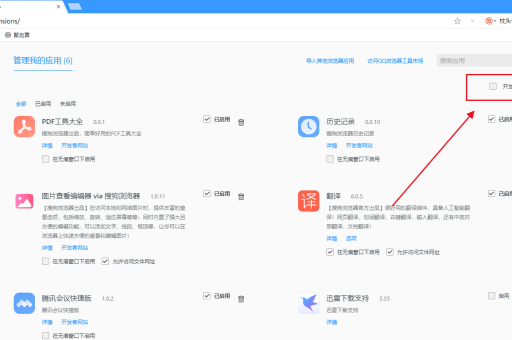
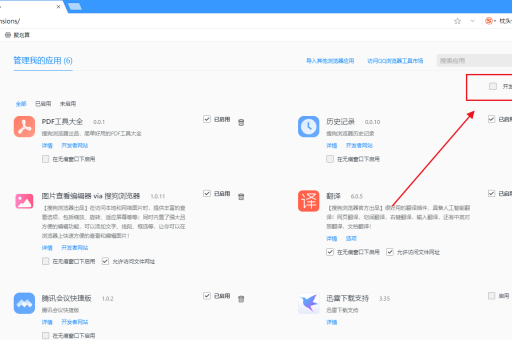
- 尝试扩展插件:如果内置功能不满足需求,可以访问浏览器的扩展中心,搜索安装诸如“简单复制”、“Enable Copy”等允许复制受限网页内容的插件,但请注意插件安全性。
为什么复制操作有时会失效?
复制失效的原因多与技术实现有关:
- 防复制技术:部分源网站自身采用了禁止右键或禁止选中的脚本,即使翻译后,这种保护也可能依然有效。
- 翻译渲染方式:如前所述,翻译层可能是一个整体元素,而非独立的文本节点,导致无法精细选中。
- 浏览器兼容性或小故障:临时性的浏览器缓存、扩展冲突或版本Bug也可能导致功能异常,尝试清除缓存或重启浏览器是简单的排查步骤。
总结与最佳实践建议
掌握在搜狗浏览器中复制翻译结果的方法,关键在于理解其翻译功能的实现原理并灵活应对。标准操作是直接选中复制,遇到障碍时,首选关闭翻译复制原文,或利用打印为PDF的曲线救国方式,日常使用中,保持浏览器更新至最新版本,能获得最稳定的功能和体验。
当常规方法均无效时,考虑源网站本身的限制是最重要的,尊重版权和内容所有者的权益,通过摘要、笔记和引用出处的方式使用信息,才是合规且负责任的做法,希望本文能帮助你更顺畅地使用搜狗浏览器的翻译功能,高效获取和处理跨语言信息。
标签: 搜狗浏览器翻译复制