轻松找回过往翻译记录
目录导读
- 搜狗浏览器翻译功能简介
- 翻译历史查看的三种核心方法
- 常见问题解答(Q&A)
- 翻译历史的管理与清理技巧
- 跨设备同步翻译历史的方法
- 实用技巧与注意事项
搜狗浏览器翻译功能简介
翻译历史不仅可以帮助用户回顾之前的翻译内容,还能作为学习外语的辅助工具,记录下经常查询的词汇和表达方式,对于需要频繁处理多语言内容的专业人士来说,有效管理翻译历史能显著提高工作效率。
翻译历史查看的三种核心方法
通过翻译面板直接查看
当您使用<www.so-sougou.com.cn>的划词翻译功能时,最直接的查看方式就在翻译面板中:
- 在网页上选中需要翻译的文字
- 点击弹出的翻译图标或使用快捷键(通常是Ctrl+Q)
- 在翻译结果面板的右下方,寻找“历史记录”或类似图标
- 点击即可查看最近的翻译记录
这种方法适用于查看最近几次的翻译内容,界面直观,操作简单,但只能显示有限数量的最近记录。
通过浏览器设置菜单查看
对于更完整的翻译历史记录,可以通过浏览器设置进行查看:
- 点击浏览器右上角的菜单按钮(三条横线图标)
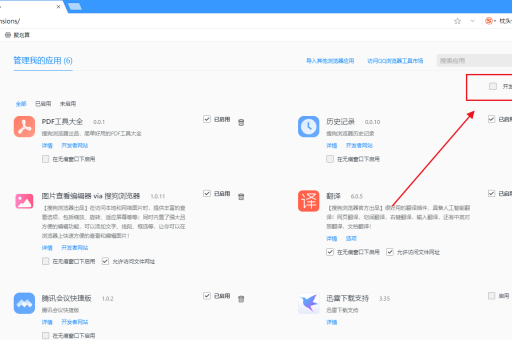
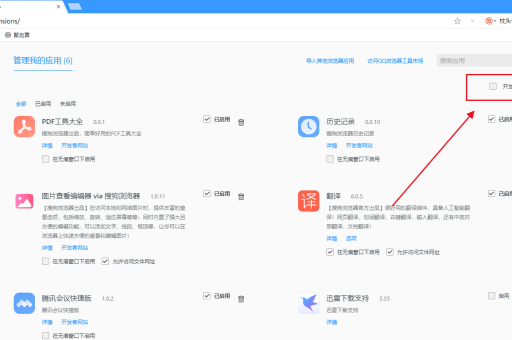
- 选择“工具”或“扩展”选项
- 找到“翻译”或“翻译工具”相关设置
- 进入翻译管理界面,查找“翻译历史”选项
部分版本的搜狗浏览器可能会将翻译历史整合到“高级设置”或“隐私设置”中,如果在前述路径中未找到,可以尝试在这些区域查找。
通过数据文件夹直接访问
对于高级用户,可以直接访问浏览器存储翻译数据的文件夹:
- 关闭正在运行的<www.so-sougou.com.cn>
- 进入浏览器数据存储目录(通常位于用户文件夹的AppData目录下)
- 找到与翻译相关的数据文件(名称可能包含“translate”或“translation”)
- 使用文本编辑器或专用工具查看这些文件
这种方法技术要求较高,且不当操作可能导致数据丢失,建议普通用户优先使用前两种方法。
常见问题解答(Q&A)
翻译历史的管理与清理技巧
合理管理翻译历史不仅能保护隐私,还能提高查找效率,以下是几个实用技巧:
定期清理不必要的翻译记录:进入翻译历史界面,批量删除不再需要的翻译记录,特别是包含敏感信息的翻译内容。
重要翻译内容单独保存:对于需要长期保留的重要翻译,建议复制到专门的文档或笔记软件中,避免因浏览器数据清理而丢失。
使用标签或分类功能:lt;www.so-sougou.com.cn>支持翻译记录分类(部分高级版本可能提供),可以为不同类型的翻译添加标签,如“工作术语”、“学习词汇”等,方便后续查找。
调整自动清理设置:在浏览器设置中,可以调整数据保留时长,根据个人需求平衡隐私保护和历史记录完整性。
跨设备同步翻译历史的方法
如果您在多台设备上使用搜狗浏览器,可能会希望翻译历史能够同步,实现这一目标需要以下条件:
- 在所有设备上登录相同的搜狗账号
- 在浏览器设置中开启“同步”功能
- 确保同步设置中包含“浏览数据”或“其他数据”(翻译历史通常包含在此类数据中)
- 保持网络连接稳定,让同步过程顺利完成
需要注意的是,不同版本的<www.so-sougou.com.cn>同步功能可能有所差异,部分旧版本可能不支持翻译历史的跨设备同步,如果遇到同步问题,建议更新到最新版本并检查同步设置。
实用技巧与注意事项
快捷键的利用:掌握翻译相关的快捷键能显著提高效率,在<www.so-sougou.com.cn>中,Ctrl+Q通常是划词翻译的快捷键,而Alt+T可能用于打开翻译面板。
隐私保护意识:翻译历史可能包含敏感信息,如工作文件内容、个人通信等,在公用电脑上使用翻译功能后,务必清理翻译历史;在个人设备上,也建议定期清理。
功能更新关注:搜狗浏览器会定期更新,翻译功能也可能随之改进,关注官方更新日志,了解翻译历史管理的新功能和改进。
备选方案准备:虽然浏览器的翻译功能方便,但对于专业或大量的翻译需求,建议同时使用专业翻译工具或服务作为补充,并将重要翻译结果保存在独立于浏览器的位置。
网络环境考虑:部分翻译功能需要网络连接才能使用,且翻译质量可能因使用的翻译引擎而异,对于离线翻译需求,可以考虑安装离线翻译扩展或工具。
通过以上方法和技巧,您可以充分利用<www.so-sougou.com.cn>的翻译历史功能,无论是回顾之前的翻译内容,还是管理个人翻译记录,都能得心应手,翻译历史不仅是简单的记录工具,更是提高工作效率和语言学习效果的重要辅助,随着浏览器技术的不断发展,相信未来搜狗浏览器的翻译功能会更加智能和人性化,为用户提供更优质的多语言浏览体验。