一键捕捉精彩瞬间
目录导读
- 搜狗浏览器内置录制功能详解
- 第三方扩展录制方案对比
- 录制参数设置与优化技巧
- 常见问题解答(Q&A)
- 高级录制场景应用指南
- 视频编辑与分享完整流程
搜狗浏览器内置录制功能详解
搜狗浏览器作为一款功能全面的网络工具,其实隐藏着实用的屏幕录制能力,虽然不像专业软件那样功能繁多,但其内置的简易录制工具足以满足日常网页内容捕捉需求。

最新版本的搜狗浏览器通过“开发者工具”提供了基础的屏幕录制选项,用户只需按下F12打开开发者工具,在“更多工具”菜单中即可找到“屏幕录制”选项,这一功能特别适合录制网页操作教程、在线课程内容或网页游戏过程。
录制前,用户可以选择录制整个屏幕、特定应用程序窗口或单个浏览器标签页,搜狗浏览器的这一功能对系统资源占用较小,录制过程中几乎不会影响浏览器的正常使用体验。
第三方扩展录制方案对比
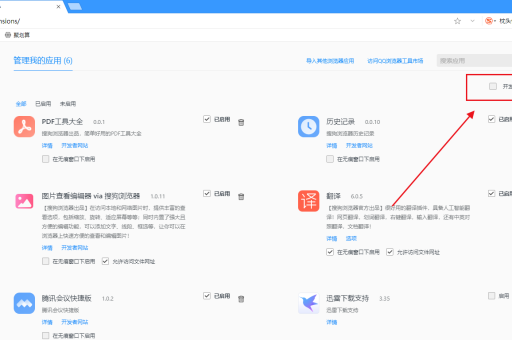
当内置功能无法满足需求时,用户可以通过搜狗浏览器的扩展中心安装专业录制工具,以下是几款热门录制扩展的对比:
Loom for Chrome:虽然是为Chrome设计,但完全兼容搜狗浏览器,这款扩展提供高清录制、摄像头画中画和即时分享功能,特别适合制作教学视频和团队协作。
Nimbus Screenshot & Screen Video Recorder:这是一款多功能工具,不仅可以录制屏幕,还能进行截图和简单编辑,其突出优势是能够录制超过30分钟的长视频,并直接保存到Google Drive或本地。
Awesome Screenshot:如其名称所示,这款扩展在截图功能上表现出色,同时提供基本的屏幕录制能力,适合需要频繁截取网页内容并偶尔录制操作过程的用户。
安装这些扩展的方法非常简单:打开搜狗浏览器的扩展中心,搜索相应扩展名称,点击“添加到浏览器”即可,部分扩展可能需要授予特定的权限才能正常工作。
录制参数设置与优化技巧
无论使用哪种录制方式,合理的参数设置都能显著提升视频质量:
分辨率选择:对于教程类视频,1080p(1920×1080)是最佳选择;如果录制内容主要是文字操作,720p(1280×720)也能提供清晰效果,同时减少文件大小。
帧率设置:普通操作演示设置为15-20fps即可;如果录制游戏或动画内容,建议提高到30fps或60fps以获得流畅效果。
音频配置:确保正确选择麦克风设备,如果只需录制系统音频,记得关闭麦克风输入,搜狗浏览器录制时允许单独控制系统音频和麦克风音频的开关。
存储优化:录制前清理磁盘空间,设置合理的视频保存路径,对于长时间录制,建议将输出格式设置为MP4,这种格式在文件大小和画质间取得了良好平衡。
常见问题解答(Q&A)
高级录制场景应用指南
在线课程录制:使用搜狗浏览器配合Nimbus扩展,可以完美录制整个在线学习过程,建议开启摄像头画中画功能,让讲解更加生动,录制前测试麦克风音量,确保讲解清晰可听。
网页操作教程制作:对于软件教学或网站使用教程,建议使用标记工具在录制过程中突出重点,许多录制扩展提供实时绘图功能,可以在录制时添加箭头、方框和文字说明。
游戏过程录制:虽然搜狗浏览器不是专业游戏录制工具,但对于网页游戏和轻度游戏足够使用,建议将游戏画面设置为窗口模式,调整浏览器窗口大小以适应录制区域,并将帧率设置为30fps以上。
会议记录与演示:录制在线会议时,确保所有参与者知晓正在录制,使用多源录制扩展可以同时捕捉屏幕、摄像头和音频,创建全面的会议记录。
视频编辑与分享完整流程
录制完成后,基本的后期处理能显著提升视频质量:
剪辑与修剪:使用免费工具如Shotcut或DaVinci Resolve移除录制开始和结束时的多余部分,删除错误或重复的片段。
添加字幕与注解:对于教学视频,添加文字说明能提高信息传达效果,可以使用剪映自动生成字幕,然后手动校正。
转场与效果:简单的淡入淡出效果能让视频看起来更专业,避免使用过于花哨的转场效果,以免分散观众注意力。
压缩与格式转换:如果视频需要在线分享,使用HandBrake等工具压缩文件大小,同时保持可接受的画质,MP4格式具有最佳的兼容性。
分享平台选择:根据观众群体选择合适的分享平台,B站适合教程类内容,YouTube适合国际观众,而微信视频号则便于在社交圈内分享。
通过搜狗浏览器录制屏幕是一个简单高效的过程,无论是内置工具还是扩展程序,都能满足不同层次的录制需求,掌握正确的设置方法和使用技巧,任何人都能制作出专业的屏幕录制视频,随着技术的不断更新,建议定期访问搜狗浏览器官方网站,了解最新的功能改进和扩展推荐。
录制屏幕不仅是技术操作,更是信息传达的艺术,合理规划录制内容、注意画面整洁、确保音频清晰,这些细节往往比高级录制工具更重要,无论您是教育工作者、内容创作者还是普通用户,掌握屏幕录制技能都将为您的工作和生活带来极大便利。