如何实现延迟截取?
目录导读
- 搜狗浏览器截图功能概述
- 延迟截图的具体操作方法
- 常见问题与解决方案
- 高级截图技巧与设置
- 截图功能与其他工具对比
搜狗浏览器截图功能概述
搜狗浏览器内置的截图工具是许多用户日常办公和娱乐的得力助手,这款工具不仅支持常规的即时截图,还提供了延迟截取这一实用功能,让用户能够捕捉那些需要时间准备或短暂出现的画面内容,无论是录制网页动画、抓取下拉菜单,还是捕捉需要鼠标交互才能显示的元素,延迟截图都能轻松应对。
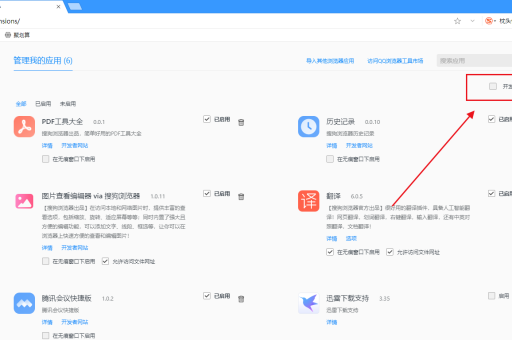
与普通截图相比,延迟截图的最大优势在于它给了用户准备时间,当你需要截取一个需要多步操作才能显示的页面状态时,这个功能显得尤为重要,截取鼠标悬停效果、捕捉动态菜单展开过程,或者抓取需要滚动页面才能看到的完整内容。
延迟截图的具体操作方法
第一步:启动截图工具 在搜狗浏览器中,您可以通过两种方式启动截图功能:
- 点击浏览器右上角工具栏中的相机图标
- 使用快捷键Ctrl+Shift+X(默认设置,可在选项中自定义)
第二步:选择延迟截图模式 截图工具栏出现后,您会看到多个选项,寻找并点击“延迟截图”或类似图标(通常显示为时钟或计时器符号),点击后会出现延迟时间选择,一般提供3秒、5秒、10秒等选项。
第三步:设置延迟时间并截图 选择适合的延迟时间后,点击“开始”或“确定”按钮,此时会启动倒计时,您有足够的时间切换到需要截取的页面状态,倒计时结束后,截图工具会自动激活,您可以像普通截图一样选择需要截取的区域。
第四步:编辑与保存 截图完成后,搜狗浏览器提供了简单的编辑工具,包括添加箭头、文字、马赛克等标注功能,编辑完成后,点击保存按钮即可将图片保存到本地,或直接复制到剪贴板中使用。
常见问题与解决方案
问:为什么我的搜狗浏览器没有延迟截图选项?
答: 这可能是因为您使用的浏览器版本较旧,请访问搜狗浏览器官方网站下载最新版本,请检查截图工具栏是否完全展开,有些版本将延迟截图功能隐藏在二级菜单中。
问:延迟截图的最大延迟时间是多少?
答: 标准版本的搜狗浏览器通常提供最长10秒的延迟时间,如果这不够用,您可以考虑使用第三方截图工具,或者通过浏览器的开发者工具进行更复杂的页面状态捕捉。
问:延迟截图时能否切换浏览器标签或窗口?
答: 是的,这是延迟截图的主要优势之一,启动延迟截图后,您可以切换到任何其他标签页、窗口甚至其他应用程序,倒计时结束后截图工具会自动激活当前屏幕内容。
问:截取的图片质量如何保证?
答: 搜狗浏览器默认使用高质量截图,但您可以在设置中调整图片格式(PNG或JPG)和质量等级,对于需要高保真度的截图,建议选择PNG格式。
高级截图技巧与设置
自定义快捷键 为了提高效率,您可以自定义截图快捷键,进入搜狗浏览器设置 > 高级设置 > 快捷键,找到截图相关选项进行修改,建议将延迟截图设置为易于记忆且不冲突的组合键。
滚动截图功能 除了延迟截图,搜狗浏览器还支持滚动截图(长截图),这个功能与延迟截图结合使用效果更佳,先使用延迟截图确保页面加载完整,然后使用滚动截图捕捉整个网页内容。
截图自动保存 如果您经常使用截图功能,可以设置自动保存路径,这样每次截图后无需手动选择保存位置,提高工作效率,设置路径为:截图工具 > 设置 > 自动保存。
与云剪贴板集成 最新版本的搜狗浏览器支持截图后自动上传到云剪贴板,方便在多设备间同步使用,这一功能在设置中默认关闭,需要手动开启。
截图功能与其他工具对比
与专业截图软件相比,搜狗浏览器的内置截图工具在便捷性方面具有明显优势,无需安装额外软件,启动速度快,与浏览器深度集成,虽然功能上可能不如专业软件全面,但对于日常网页截图需求已经足够。
与操作系统自带的截图工具相比,搜狗浏览器的截图工具提供了更多网页优化功能,如自动识别网页边界、去除广告元素等智能选项,延迟截图功能也比大多数系统工具更加完善。
使用建议:
- 对于简单的网页截图需求,直接使用搜狗浏览器内置工具
- 如果需要更复杂的编辑功能,可将截图导入专业图像处理软件
- 定期更新浏览器版本,以获得最新的截图功能改进
掌握搜狗浏览器的延迟截图功能,能够显著提高您处理网页内容的工作效率,无论是制作教程文档、收集资料还是分享有趣内容,这一功能都能成为您的得力助手,随着浏览器版本的更新,截图功能也在不断完善,建议用户关注搜狗浏览器的官方更新,以获得最佳使用体验。