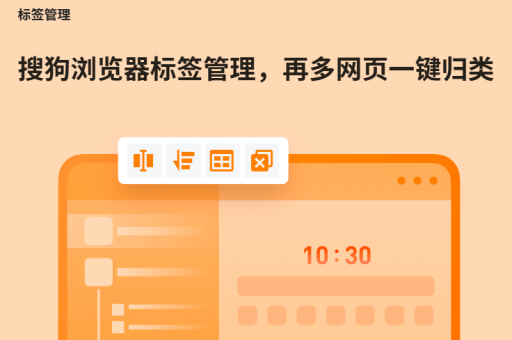
打造你的专属高效工作区
目录导读
- 侧边栏功能概述与价值
- 基础自定义:显示与隐藏设置
- 高级自定义:组件添加与管理
- 界面个性化:布局与视觉调整
- 实用技巧与效率提升方案
- 常见问题解答(Q&A)
侧边栏功能概述与价值
搜狗浏览器的侧边栏是一个集成化工具面板,将常用功能、实用工具和个性化组件集中在一个可随时呼出的垂直区域,这个设计理念源于提升用户效率——无需切换标签页或打开新窗口,即可快速访问书签、下载管理、笔记工具、天气插件等多项功能,对于多任务处理者和效率追求者来说,合理自定义侧边栏可以节省大量操作时间,打造真正符合个人使用习惯的浏览器环境。
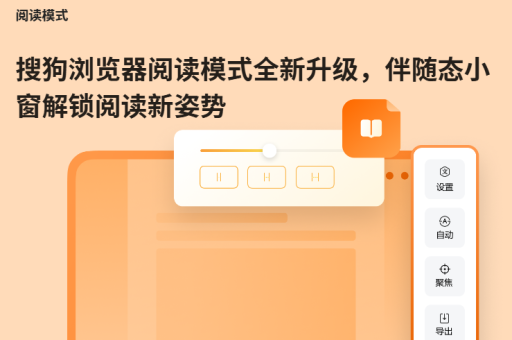
侧边栏默认位于浏览器窗口左侧,可以通过点击浏览器左上角的侧边栏图标或使用快捷键“Ctrl+Shift+S”快速显示或隐藏,最新版本的搜狗浏览器侧边栏支持高度个性化定制,用户可以根据自己的需求添加、删除、排列各种功能模块。
基础自定义:显示与隐藏设置
让我们从最基本的显示控制开始:
显示/隐藏侧边栏:
- 点击浏览器左上角的侧边栏图标(三条竖线图标)
- 使用快捷键:Ctrl+Shift+S(Windows)或 Command+Shift+S(Mac)
- 右键点击浏览器工具栏空白处,选择“侧边栏”选项
调整侧边栏宽度: 将鼠标悬停在侧边栏右侧边缘,光标变为双向箭头时,拖动即可调整宽度,窄版适合简单工具查看,宽版则适合阅读新闻或查看详细内容。
固定与自动隐藏设置: 在侧边栏顶部菜单中,可以找到“钉住侧边栏”选项,启用后侧边栏将始终显示;禁用则会在鼠标离开后自动隐藏,最大化浏览区域。
高级自定义:组件添加与管理
搜狗浏览器侧边栏的真正强大之处在于其模块化设计,用户可以自由添加所需功能组件:
添加新组件:
- 打开侧边栏,点击顶部的“+”或“添加组件”按钮
- 浏览可用组件库,包括:书签管理器、下载管理、笔记工具、天气插件、新闻订阅、计算器、截图工具等
- 点击组件旁的“添加”按钮,即可将其加入侧边栏
管理现有组件:
- 重新排序:拖动组件标题栏上下移动,按使用频率排列
- 删除组件:鼠标悬停在组件标题上,点击出现的“×”按钮
- 组件设置:许多组件提供设置选项,如天气组件可更改城市,新闻组件可选择订阅源
推荐高效组件组合:
- 办公组合:笔记工具 + 日历 + 待办事项 + 邮箱快捷入口
- 娱乐组合:视频聚合 + 音乐播放器 + 游戏中心
- 研究组合:书签管理器 + 历史记录 + 网页截图 + 翻译工具
界面个性化:布局与视觉调整
除了功能定制,搜狗浏览器侧边栏还支持视觉个性化:
主题与配色: 在浏览器设置中进入“外观”选项,可以选择与浏览器主题相匹配的侧边栏配色方案,部分主题包会专门优化侧边栏的视觉效果。
图标大小与布局: 对于工具类组件,可以在组件设置中选择图标大小(大/中/小),紧凑布局适合功能众多的用户,宽松布局则提升可读性。
字体与显示设置: 通过浏览器的高级设置,可以调整侧边栏的字体大小和样式,这对视力不佳的用户或高分屏用户特别实用。
实用技巧与效率提升方案
快捷键整合: 除了显示/隐藏侧边栏的快捷键外,可以为常用组件设置独立快捷键,设置“Ctrl+Shift+N”快速打开笔记工具,“Ctrl+Shift+D”快速访问下载管理。
工作场景配置: 搜狗浏览器支持多配置文件,可以为不同使用场景创建不同的侧边栏配置:
- 工作配置:侧重效率工具和办公应用
- 娱乐配置:侧重媒体和社交组件
- 学习配置:侧重笔记、翻译和资料管理工具
同步与备份: 登录搜狗账号后,侧边栏的自定义配置将同步到云端,在不同设备上都能获得一致的体验,定期导出浏览器设置也可作为备份手段。
常见问题解答(Q&A)
通过以上全面的自定义指南,你可以将搜狗浏览器侧边栏打造成真正符合个人需求的高效工具区,无论是简化工作流程、提升娱乐体验还是优化学习研究,合理的侧边栏配置都能显著提升你的浏览效率,开始尝试不同的组件组合,探索最适合你的个性化方案吧!
标签: 搜狗浏览器侧边栏自定义