搜狗浏览器侧边栏怎么打开?一篇文章全解析
目录导读
- 什么是搜狗浏览器侧边栏?
- 如何打开搜狗浏览器侧边栏?(多种方法详解)
- 侧边栏常用功能与自定义设置
- 常见问题与解决方案(问答环节)
- 总结与使用技巧
什么是搜狗浏览器侧边栏?
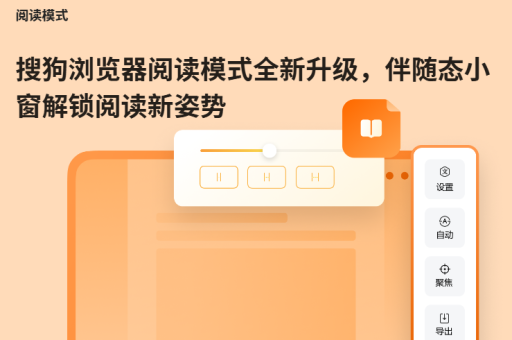
搜狗浏览器侧边栏是一个集成在浏览器主界面左侧或右侧的便捷工具面板,它设计初衷是为了让用户能够在不离开当前浏览页面的情况下,快速使用收藏夹、历史记录、下载管理、实用工具(如计算器、截图)以及新闻资讯等核心功能,这个侧边栏通过智能隐藏和呼出设计,既节省了屏幕空间,又极大地提升了浏览效率和操作便捷性,是搜狗浏览器的一大特色功能。
如何打开搜狗浏览器侧边栏?(多种方法详解)
打开搜狗浏览器侧边栏的方法非常灵活,用户可以根据自己的操作习惯选择最顺手的方式。
使用快捷键(最快捷)
这是最推荐的高效方法,只需在浏览器窗口激活状态下,按下键盘上的 Ctrl + Shift + S 组合键,即可快速显示或隐藏侧边栏,这个快捷键是默认设置,方便记忆和操作。
点击浏览器界面按钮 在搜狗浏览器主界面的右上角,工具栏区域,找到一个 “三”字形状或类似“侧边栏”的图标(图标可能因版本不同略有差异),用鼠标直接单击该图标,侧边栏就会平滑地展开或收起。
通过菜单栏打开
- 点击浏览器右上角的“菜单”按钮(通常是一个三条横线的图标)。
- 在下拉菜单中找到“查看”或“工具”选项。
- 在展开的次级菜单中,勾选或点击“显示侧边栏”或“侧边栏”即可。
自定义侧边栏触发区域(高级技巧) 部分版本的搜狗浏览器支持边缘触发,将鼠标光标移动到浏览器窗口最左侧的边缘,并稍作停留,侧边栏可能会自动弹出,如果未触发,可以进入浏览器设置中查找相关选项并启用。
侧边栏常用功能与自定义设置
打开侧边栏后,你会发现它通常包含以下几个核心模块:
- 我的收藏: 管理并快速访问收藏的网页。
- 历史记录: 按时间线查看浏览历史。
- 下载管理: 查看和控制正在下载或已下载的文件。
- 实用工具: 集成截图、记事本、计算器等小工具。
- 资讯推送: 个性化定制的新闻、天气等信息流。
自定义设置: 你可以通过侧边栏顶部的设置按钮(通常是一个齿轮图标)来定制它:
- 选择显示内容: 决定在侧边栏中显示哪些功能模块。
- 调整位置: 将侧边栏从左侧切换到右侧。
- 设置宽度: 拖动侧边栏的边缘,调整其面板宽度。
- 固定或自动隐藏: 选择让侧边栏始终显示,还是仅在鼠标悬停时出现。
常见问题与解决方案(问答环节)
问:我按了
Ctrl+Shift+S,但侧边栏没有反应,这是怎么回事?答: 这可能由几个原因导致,请检查快捷键是否被其他软件(如输入法、聊天工具)占用,确认你的搜狗浏览器是否为最新版本,旧版本可能存在兼容性问题,可以尝试进入浏览器设置,在“快捷键”设置中查看并重置侧边栏的快捷键。
问:侧边栏不小心被我关闭了,图标也找不到了,如何重新调出来?
答: 如果界面按钮消失,最可靠的方法是通过菜单栏恢复,请点击浏览器右上角的“菜单” -> “查看”,确保“显示侧边栏”选项处于勾选状态,勾选后,侧边栏及其控制图标通常会重新出现。
问:搜狗浏览器侧边栏占用了太多屏幕空间,能完全关闭吗?
答: 当然可以,如果你觉得不需要此功能,可以通过点击侧边栏上的关闭按钮(“X”),或者再次使用快捷键
Ctrl+Shift+S,也可以进入菜单栏取消勾选“显示侧边栏”来彻底关闭它,需要时再按上述方法打开即可。
问:侧边栏里的资讯内容可以更换或取消吗?
答: 可以,右键点击侧边栏中的资讯模块,通常会出现“隐藏”或“移除”的选项,你也可以通过侧边栏的“设置”进入,在模块管理里取消勾选“新闻”或“资讯”类模块,将其从侧边栏中移除,只保留你需要的工具。
总结与使用技巧
掌握打开和使用搜狗浏览器侧边栏的方法,能让你上网冲浪事半功倍。Ctrl + Shift + S 是必须记住的效率钥匙,建议新用户花几分钟时间熟悉并自定义侧边栏的模块,将其打造成符合个人使用习惯的专属工具面板。
为了让浏览器保持最佳性能与功能体验,定期访问搜狗浏览器的官方网站进行版本更新也是很好的习惯,侧边栏作为一个集成化设计,充分体现了搜狗浏览器在用户体验上的细致考量,善用此功能,将使你的浏览之旅更加流畅和高效。