备份与迁移一步到位
目录导读
- 为什么要导出搜狗浏览器书签?
- 使用内置功能导出书签(HTML格式)
- 同步账户自动备份书签
- 手动备份书签文件(高级用户)
- 常见问题解答(Q&A)
- 总结与建议
为什么要导出搜狗浏览器书签?
在日常使用搜狗浏览器的过程中,我们可能会积累大量重要的书签,这些书签记录了工作资料、学习资源和个人爱好网站,导出书签的主要原因包括:系统重装前备份、更换新电脑或浏览器、防止数据意外丢失,以及在多台设备间共享书签,定期备份书签是一个良好的数字习惯,能有效避免因意外情况导致珍贵数据丢失的风险。
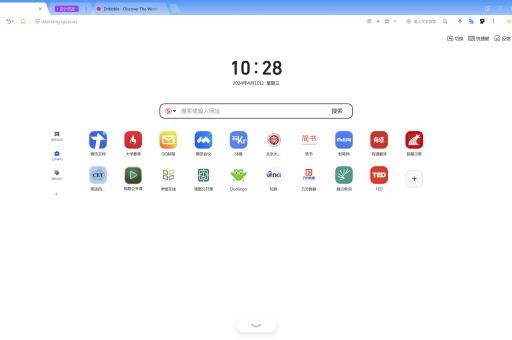
方法一:使用内置功能导出书签(HTML格式)
这是最常用且最简单的方法,导出的HTML文件可以被绝大多数浏览器识别并导入。
操作步骤如下:
- 打开搜狗浏览器,点击浏览器右上角的 “菜单”按钮(三条横线图标)。
- 在下拉菜单中,选择 “书签”,然后点击 “书签管理器”,你也可以使用快捷键
Ctrl+Shift+O快速打开。 - 在打开的“书签管理器”页面中,再次点击右上角的 “菜单”按钮(三个点图标)。
- 在弹出的选项中,选择 “导出书签”。
- 系统会弹出文件保存对话框,为你选择一个安全的存储位置(如U盘、云盘或非系统盘),为文件命名(我的搜狗书签备份_202310”),然后点击“保存”。
至此,你已成功将所有书签导出为一个独立的HTML文件,你可以将此文件通过邮件发送给自己,或存入云盘,以便在任何地方、任何浏览器上恢复你的书签收藏。
方法二:同步账户自动备份书签
如果你注册并登录了搜狗浏览器的账户,那么书签同步是最省心的备份方式。
操作步骤如下:
- 确保你已在搜狗浏览器中登录个人账户,点击右上角头像区域进行登录或检查登录状态。
- 点击右上角“菜单” -> “设置”。
- 在设置页面的左侧导航栏中,找到并点击 “同步设置”。
- 在右侧确保“开启同步”选项已打开,并勾选上 “书签” 同步选项。
- 浏览器会自动在后台将你的书签数据加密后同步到搜狗服务器。
优点:一旦设置完成,无需手动操作,在任何一台登录同一账户的设备上使用搜狗浏览器,书签都会自动出现,实现无缝衔接。
方法三:手动备份书签文件(高级用户)
此方法直接找到存储书签的本地数据库文件进行复制备份,适用于对电脑操作比较熟悉的用户。
操作步骤:
- 关闭搜狗浏览器。
- 打开文件资源管理器,在地址栏输入以下路径并回车(Windows系统):
%appdata%\SogouExplorer - 在这个文件夹内,寻找名为
Bookmark或Default的文件夹。 - 将其中的
Bookmarks或Bookmarks.bak文件复制到你的备份位置即可。
注意:此方法备份的文件通常只能被相同版本的搜狗浏览器识别和还原,通用性不如HTML文件,还原时,需要将备份文件放回原路径覆盖现有文件。
常见问题解答(Q&A)
问:导出的HTML书签文件可以导入到其他浏览器吗?比如Chrome或Edge?
答:完全可以。 HTML是通用的书签备份格式,在Chrome、Edge、Firefox等浏览器的书签管理器中,都有“导入书签和设置”或类似选项,选择从“HTML文件”导入,然后找到你从搜狗导出的文件即可。
问:我忘记了搜狗账户密码,书签还能导出吗?
答:可以。 账户登录主要用于同步,书签数据始终存储在你的本地电脑上,无论是否登录,你都可以使用 【方法一】 通过书签管理器直接导出HTML文件,或使用 【方法三】 找到本地文件进行备份。
问:导出的书签包含文件夹结构吗?
答:包含。 使用内置功能导出的HTML文件会完整保留你在搜狗浏览器中创建的所有书签文件夹层级结构,导入到新环境后,原有的分类一目了然。
问:书签同步和导出备份,哪个更安全?
答:建议双重备份。 同步功能方便快捷,但依赖网络和服务商。手动导出备份(HTML文件) 是将数据完全掌握在自己手中,是最可靠的保障,最佳实践是:开启同步方便日常使用,同时每隔一段时间手动导出一次HTML文件,存放在不同的物理设备(如电脑、移动硬盘)或云存储中。
总结与建议
掌握搜狗浏览器书签的导出方法,是管理个人数字资产的重要技能。对于绝大多数用户,我们强烈推荐结合使用【方法一】和【方法二】:日常使用账户同步功能享受便利,每隔一个季度或在进行重大系统变更前,手动导出一份HTML文件作为终极备份。
养成定期备份的习惯,只需花费一分钟,就能为你省去未来可能因书签丢失而带来的大量时间和精力,无论是升级电脑、尝试新的浏览器,还是应对突发情况,你都能从容不迫,确保自己宝贵的网络导航资源万无一失,立即行动起来,为你的搜狗浏览器书签做一个安全备份吧!