保护隐私,提升速度
目录导读
- 为什么要清理浏览记录?
- 搜狗浏览器清理记录的三种方法
- 自动清理功能设置指南
- 清理特定网站记录技巧
- 常见问题解答(FAQ)
- 高级隐私保护建议
为什么要清理浏览记录?
使用搜狗浏览器时,浏览器会自动保存您的浏览历史、缓存文件、Cookie和表单数据,这些记录虽然能提升下次访问相同网站的速度,但也存在隐私泄露风险,定期清理浏览记录有以下好处:
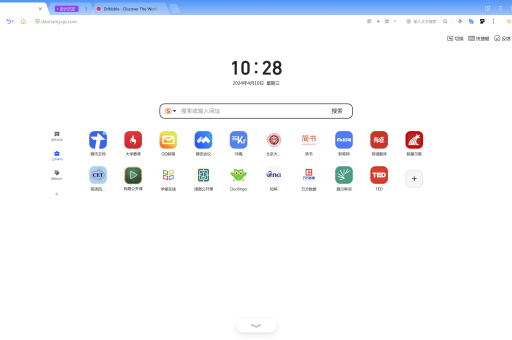
隐私安全保护:防止他人查看您的上网轨迹,避免敏感信息泄露 释放磁盘空间:缓存文件会占用大量硬盘空间,清理后可释放存储资源 提升浏览器性能:过多的历史记录和缓存可能降低浏览器运行速度 解决网页显示问题:清除缓存可以解决某些网页加载异常或显示错误的问题
搜狗浏览器清理记录的三种方法
基础清理(快速清除)
- 打开搜狗浏览器,点击右上角菜单按钮(三条横线图标)
- 选择“工具”选项,然后点击“清除浏览记录”
- 在弹出的窗口中,选择要清除的数据类型:
- 浏览历史
- 下载历史
- Cookie和其他网站数据
- 缓存图片和文件
- 密码
- 自动填充表单数据
- 选择时间范围(最近一小时、最近一天、全部时间等)
- 点击“立即清除”按钮
高级清理(深度清除)
- 按下键盘快捷键 Ctrl+Shift+Delete(Windows)或 Command+Shift+Delete(Mac)
- 这将直接打开“清除浏览数据”高级窗口
- 在此界面中,您可以选择更详细的清理选项:
- 托管应用数据
- 媒体许可证
- 网站设置
- 建议每月进行一次深度清理,确保彻底清除隐私痕迹
隐私模式浏览
如果您不希望保存任何浏览记录,可以使用隐私浏览模式:
- 点击菜单按钮,选择“新建隐私窗口”
- 或使用快捷键 Ctrl+Shift+N(Windows)/ Command+Shift+N(Mac)
- 在此模式下,关闭窗口后所有浏览记录将自动清除
自动清理功能设置指南
搜狗浏览器提供了自动清理功能,让您无需手动操作:
- 进入浏览器设置(菜单→设置)
- 选择“隐私和安全”选项卡
- 找到“清除浏览数据”部分,点击“选择每次关闭浏览器时要清除的内容”
- 勾选您希望自动清理的数据类型
- 启用“在关闭浏览器时自动清除所选数据”选项
您还可以设置定期自动清理:
- 安装搜狗浏览器的清理扩展插件
- 设置定时任务,如每周日晚上自动清理
- 结合系统任务计划程序实现自动化清理
清理特定网站记录技巧
有时您可能只想清除特定网站的记录,而非全部:
清除单个网站Cookie:
- 点击地址栏左侧的网站图标(锁形或信息图标)
- 选择“Cookie和网站数据”
- 找到特定网站,点击删除按钮
清除特定时间段记录:
- 进入浏览历史页面(Ctrl+H)
- 使用搜索框查找特定网站
- 按日期筛选记录
- 选择要删除的特定项目
常见问题解答(FAQ)
高级隐私保护建议
除了定期清理搜狗浏览器记录外,还有更多方法保护您的上网隐私:
使用VPN服务:隐藏真实IP地址,加密网络连接 安装隐私保护扩展:如广告拦截器、跟踪防护插件 定期更新浏览器:确保使用最新版本,修复安全漏洞 管理Cookie设置:设置为“仅限当前会话”,关闭后自动删除 禁用第三方Cookie:在浏览器设置中限制第三方网站Cookie 使用密码管理器:避免浏览器保存敏感登录信息 启用安全DNS:防止DNS查询被窃听或篡改
专业清理工具辅助: 对于深度清理需求,可以考虑使用专业的清理工具,但请务必从搜狗浏览器官方网站或可信来源下载,这些工具通常提供更细致的清理选项,如注册表清理、临时文件清理等。
企业用户特别建议: 企业用户应制定统一的浏览器使用和清理政策,结合MDM(移动设备管理)解决方案,确保员工设备上的浏览记录得到适当管理,防止商业机密泄露。
定期清理搜狗浏览器浏览记录是良好的数字卫生习惯,既能保护个人隐私,又能保持浏览器最佳性能,通过合理设置自动清理功能,结合手动定期维护,您可以在便利性与安全性之间找到完美平衡点。
没有任何一种方法能提供100%的隐私保护,但通过多层次的安全措施和良好的上网习惯,您可以显著降低隐私泄露风险,开始行动吧,花几分钟时间检查您的浏览器设置,为您的数字生活加上一道安全锁。